Monday, September 27, 2010

ವರ್ಡ್‌ನಲ್ಲಿ ಯೂನಿಕೋಡ್ ಮತ್ತು ಚೌಕಚೌಕ ಅಕ್ಷರಗಳು

ವರ್ಡ್‌ನಲ್ಲಿ ಯೂನಿಕೋಡ್‌ನಲ್ಲಿ ಟೈಪಿಸುವಾಗ ಅಕ್ಷರಗಳೆಲ್ಲಾ ಚೌಕಚೌಕವಾಗಿ ಬರುತ್ತಿದೆಯೇ? ಒಂದು ಸಣ್ಣ ಬದಲಾವಣೆ ಮಾಡಿಕೊಂಡರೆ ಅದನ್ನು ಸರಿಪಡಿಸಿಕೊಳ್ಳಬಹುದು.


ಮೊದಲು ವರ್ಡ್‌ನಲ್ಲಿ ಒಂದೆರಡು ಅಕ್ಷರಗಳನ್ನು ಟೈಪಿಸಿ.


ಅದನ್ನು ಸೆಲೆಕ್ಟ್ ಮಾಡಿಕೊಂಡು Formatting ಬಾರ್‌ನಲ್ಲಿ (Style) Clear Formatting ಕೊಡಿ.


ಈಗ ನೋಡಿ ಅಕ್ಷರಗಳು ಸರಿಯಾಗಿ ಕಾಣಿಸುತ್ತದೆ. ಮುಂದೆ ಟೈಪಿಸಿದರೆ ಬಾಕ್ಸ್ ಬಾಕ್ಸ್ ಬರುವುದಿಲ್ಲ, ಸರಿಯಾಗಿ ಬರುತ್ತದೆ.

-ಪ್ರಸನ್ನ.ಎಸ್.ಪಿ

Web Hosting

ವಿಂಡೋಸ್ ಮತ್ತು ಯೂಸರ್‍ ಅಕೌಂಟ್

ವಿಂಡೋಸ್ (ಎಕ್ಸ್‌ಪಿ) ಬಳಕೆದಾರರು ಅಡ್ಮಿನಿಸ್ಟ್ರೇಟರ್‍ ಹೆಸರಿನ (Administrator) ಯೂಸರ್‍ ಅಕೌಂಟ್‌ ಉಪಯೊಗಿಸುತ್ತಿದ್ದಾಗ, ಕಂಟ್ರೋಲ್ ಪ್ಯಾನಲ್‌ನ User accounts ಮೂಲಕ ಹೊಸ ಅಕೌಂಟ್ ಸೃಷ್ಠಿ ಮಾಡಿದರೆ, ಮುಂದಿನ ಬಾರಿ ವಿಂಡೋಸ್ ಪ್ರಾರಂಭವಾಗುವಾಗ ವೆಲ್‌ಕಮ್ ಸ್ಕ್ರೀನ್‌ನಲ್ಲಿ ಅಡ್ಮಿನಿಸ್ಟ್ರೇಟರ್‍ ಹೆಸರಿನ ಯೂಸರ್‍ ಅಕೌಂಟ್‌ ತೋರಿಸುವುದಿಲ್ಲ. ಬದಲಾಗಿ ನೀವು ಹೊಸದಾಗಿ ಸೃಷ್ಠಿಸಿದ ಯೂಸರ್‍ ಅಕೌಂಟನ್ನು ತೋರಿಸುತ್ತದೆ ಹಾಗೂ ಅದಕ್ಕೆ ಪಾಸ್‌ವರ್ಡ್ ನೀಡಿರದಿದ್ದರೆ ತಾನಾಗಿಯೇ ಲಾಗಿನ್ ಆಗುತ್ತದೆ. ನೀವು ಮತ್ತೆ ಅಡ್ಮಿನಿಸ್ಟ್ರೇಟರ್‍ ಅಕೌಂಟಿಗೆ ಲಾಗಿನ್ ಆಗಬೇಕಾದರೆ ಕಂಟ್ರೋಲ್ ಪ್ಯಾನಲ್‌ನಲ್ಲಿ ಒಂದಿಷ್ಟು ಬದಲಾವಣೆಗಳನ್ನು ಮಾಡಿಕೊಳ್ಳಬೇಕಾಗುತ್ತದೆ. ಆದರೆ ಅಡ್ಮಿನಿಸ್ಟ್ರೇಟರ್‍ ಅಕೌಂಟ್ ಜೊತೆಗೇ ಇನ್ನೊಂದು ಅಕೌಂಟ್ ಸೃಷ್ಠಿಸಲು ಒಂದು ದಾರಿಯಿದೆ.


ಮೊದಲು ಮೈ ಕಂಪ್ಯೂಟರ್‍ ಮೇಲೆ ರೈಟ್ ಕ್ಲಿಕ್ ಮಾಡಿ, ನಂತರ Manage ಆರಿಸಿ.


Computer Managementನ ಕೆಳಗೆ Local Users and Groups ಎಂದಿರುತ್ತದೆ. ಅದನ್ನು ಕ್ಲಿಕ್ ಮಾಡಿ, ನಂತರ ಬಲಬದಿಯಲ್ಲಿ Users ಫೋಲ್ಡರಿನ ಮೇಲೆ ಡಬಲ್ ಕ್ಲಿಕ್ ಮಾಡಿ.


ಆಮೇಲೆ ಬಲಬದಿಯಲ್ಲಿ ರೈಟ್ ಕ್ಲಿಕ್ ಮಾಡಿ, New User... ಆರಿಸಿ.


User name: ಇಲ್ಲಿ ಹೊಸ ಯೂಸರ್‍ ನೇಮ್ ಕೊಡಿ. ಉಳಿದ ವಿವರಗಳು ಹಾಗೂ ಪಾಸ್‌ವರ್ಡ್ ಬೇಕಿದ್ದರೆ ಕೊಟ್ಟು, User must change password at next logon ಸೆಲೆಕ್ಟ್ ಆಗಿದ್ದರೆ ಅದನ್ನು ತೆಗೆದುಹಾಕಿ create ಒತ್ತಿ.


ನಂತರ ಮತ್ತೆ ಅದೇ ವಿಂಡೋ ಬರುತ್ತದೆ. ಆಗ Close ಒತ್ತಿ.


ಈಗ Log Off ಮಾಡಿದರೆ Administratorನ ಜೊತೆ ಹೊಸದಾಗಿ ಸೃಷ್ಠಿಸಿದ ಅಕೌಂಟ್ ಕೂಡಾ ದರ್ಶಿತವಾಗುತ್ತಿರುವುದನ್ನು ನೋಡಬಹುದು.

ಆದರೆ ಈ ವಿಧಾನದ ಒಂದು ಕೊರತೆ ಎಂದರೆ ಹಾಗೆ ಸೃಷ್ಠಿಸಿದ ಅಕೌಂಟ್ "ಕಂಪ್ಯೂಟರ್‍ ಅಡ್ಮಿನಿಸ್ಟ್ರೇಟರ್‍" ಅಕೌಂಟ್ ಆಗಿರುವುದಿಲ್ಲ, ಬದಲಾಗಿ ಲಿಮಿಟೆಡ್ ಅಕೌಂಟ್ ಆಗಿರುತ್ತದೆ.


ಈಗ ವೆಲ್‌ಕಮ್ ಸ್ಕ್ರೀನ್‌ನಲ್ಲಿ Administrator ಅಕೌಂಟ್ ತೋರಿಸುತ್ತಿಲ್ಲವಾದ್ದಲ್ಲಿ, Administrator ಅಕೌಂಟಿಗೆ ಲಾಗಿನ್ ಆಗುವುದು ಹೇಗೆಂದು ನೋಡೋಣ.

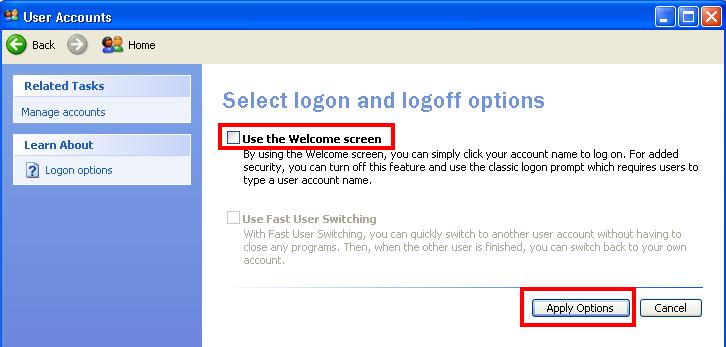
ಮೊದಲು ಕಂಟ್ರೋಲ್ ಪ್ಯಾನಲ್‌ಗೆ ಹೋಗಿ(Start-->Control Panel). User Accounts ಓಪನ್ ಮಾಡಿ. Change the way users log on or off ಮೇಲೆ ಕ್ಲಿಕ್ ಮಾಡಿ.


ಅಲ್ಲಿ  Use the Welcome screen ಎನ್ನುವುದು ಸೆಲೆಕ್ಟ್ ಆಗಿದ್ದರೆ ಅದನ್ನು ತೆಗೆದುಹಾಕಿ Apply Options ಒತ್ತಿ.


ಮುಂದಿನ ಬಾರಿ ವಿಂಡೋಸ್ ಪ್ರಾರಂಭವಾದಾಗ ವೆಲ್‌ಕಮ್ ಸ್ಕ್ರೀನ್ ಬದಲಿಗೆ ಕೆಳಗೆ ತೋರಿಸಿರುವ ವಿಂಡೋ ಬರುತ್ತದೆ. ಅಲ್ಲಿ ಯೂಸರ್‍ ನೇಮ್ Administrator ಎಂದು ಟೈಪಿಸಿ, ಪಾಸ್‌ವರ್ಡ್‌ ಇದ್ದರೆ ಕೊಟ್ಟು OK ಒತ್ತಿರಿ. ಅಷ್ಟೇ! ಈಗ ನೀವು ಅಡ್ಮಿನಿಸ್ಟ್ರೇಟರ್‍ ಅಕೌಂಟಿಗೆ ಲಾಗಿನ್ ಆಗಿರುತ್ತೀರ. :-) 


ಈ ಬರಹದಿಂದ ಏನು ಉಪಯೋಗ ಆಗುತ್ತೋ ಗೊತ್ತಿಲ್ಲ. ನಾಲ್ಕೈದು ದಿನದಿಂದ ಏನೂ ಬರೆದಿರಲಿಲ್ಲ, ಅದಕ್ಕೇ ಸುಮ್ಮನೆ ಇದನ್ನು ಬರೆದೆ. :-)

-ಪ್ರಸನ್ನ.ಎಸ್.ಪಿ 


Web Hosting

Wednesday, September 22, 2010

ಸುಭಾಷಿತಗಳು-2


|||सुभाषितानि-2|||

कीटोऽपि सुमनस्सङ्गात्
आरोहति सतां शिरः |
अश्मापि याति देवत्वम्
महद्भिः सुप्रतिष्ठितः ||1||

महान्तो न विरोद्दव्याः
दुर्जया हि महाजनाः |
स्फुरन्तमपि नागेन्द्रम्
भक्षयन्ति पिपीलिकाः ||2||

असहायः पुमानेकः
कार्यान्तं नाधिगच्छति |
तुषेणापि विनिर्मुक्तः
तण्डुलो न प्ररोहति ||3||

परोपकारशून्यस्य
धिङ् मनुष्यस्य जीवितम् |
जीवन्तु पशवो येषाम्
चर्माप्युपकरिष्यति ||4||

विद्या विवादाय धनं मदाय
शक्तिः परेषां परिपीडनाय |
खलस्य, साधोः विपरीतमेतत्
ज्ञानाय, दानाय च रक्षणाय ||5||

वरं वनं व्याघ्रगजादिसेवितम्
जनेन हीनं बहुकण्टकावृतम् |
तृणानि शय्या परिधानवल्कलम्
न बन्धुमध्ये धनहीनजीवितम् ||6||

वने रणे शत्रुजलाग्निमध्ये
महार्णवे पर्वतमस्तके वा
सुप्तं प्रमत्तं विशमस्थितं वा
रक्षन्ति पुण्यानि पुराकृतानि ||7||

मनसि वचसि काये पुण्यपीयूषपूर्णाः
त्रिभुवनमुपकारश्रेणिभिः प्रीणयन्तः |
परगुणपरमाणून् पर्वतीकृत्य नित्यम्
निजहृदि विकसन्तः सन्ति सन्तः कियन्तः ||8||

-भर्तृहरिः


Web Hosting

ಟೆಸ್ಟ್‌ಡಿಸ್ಕ್ ಎಂಬ ಆಪತ್ಬಾಂಧವ

ಏನೋ ಪ್ರಯೋಗ ಮಾಡೋಕೆ ಹೋಗಿ ನಿಮ್ಮ ಹಾರ್ಡ್‌ಡಿಸ್ಕ್‌‌ನ ಯಾವುದಾದರೂ ಅಮೂಲ್ಯ ಪಾರ್ಟಿಷನ್‌ ಅಳಿಸಿ ಹೋಗಿದೆಯೇ/ಮಾಯವಾಗಿದೆಯೇ? ಚಿಂತಿಸಬೇಡಿ, ಆ ಪಾರ್ಟಿಷನ್‌ ಮರಳಿ ಪಡೆಯಲು ಒಂದು ಸುಲಭದ ವಿಧಾನವಿದೆ. ಅದೇ ಟೆಸ್ಟ್‌ಡಿಸ್ಕ್ ಎಂಬ ಸಲಕರಣೆ. ಮೊದಲು ಟೆಸ್ಟ್‌ಡಿಸ್ಕ್‌‌ನ್ನು ನಿಮ್ಮ ಆಪರೇಟಿಂಗ್ ಸಿಸ್ಟಮ್‌ಗೆ ಅನುಗುಣವಾಗಿ ಇಲ್ಲಿಂದ ಇಳಿಸಿಕೊಳ್ಳಿ http://www.cgsecurity.org/wiki/TestDisk_Download

ಈಗ ಉಪಯೋಗಿಸುವುದು ಹೇಗೆ ನೋಡೋಣ.
(ಇಲ್ಲಿರುವ ಚಿತ್ರಗಳು ಗಾತ್ರದಲ್ಲಿ ಚಿಕ್ಕದಾಗಿದೆ. ಅದನ್ನು ಹಿರಿದಾಗಿಸಲು ಅದರ ಮೇಲೆ ಕ್ಲಿಕ್ಕಿಸಿ.)

ನನ್ನ ಕಂಪ್ಯೂಟರ್‌ನಲ್ಲಿ Prasanna ಎಂಬ ಪಾರ್ಟಿಷನ್ ಇದೆ.


ಈಗ ಅದನ್ನು ಅಳಿಸಿಹಾಕುತ್ತೇನೆ. ನೋಡಿ Unallocated space ಎಂದು ತೋರಿಸುತ್ತಿದೆ.


ಈಗ ಟೆಸ್ಟ್‌ಡಿಸ್ಕ್ ರನ್ ಮಾಡಿ. Log file ಬೇಕಿದ್ದರೆ Create ಒತ್ತಿರಿ.


ನಂತರ ನಿಮ್ಮ ಹಾರ್ಡ್‌ಡಿಸ್ಕ್‌ನ್ನು ಸೆಲೆಕ್ಟ್ ಮಾಡಿ Proceed ಒತ್ತಿ. 


ನಂತರ ನಿಮ್ಮ ಪಾರ್ಟಿಷನ್ ಟೇಬಲ್ ಟೈಪ್ ಯಾವುದು ಎಂದು ನೋಡಿಕೊಂಡು ಎಂಟರ್‍ ಒತ್ತಿರಿ. (ಸಾಮಾನ್ಯವಾಗಿ Intel ಆಗಿರುತ್ತದೆ.)


ಮುಂದೆ Analyse ಒತ್ತಿ.


ನಂತರ ಈಗಿರುವ ಪಾರ್ಟಿಷನ್‌ ವಿನ್ಯಾಸ ತೋರಿಸುತ್ತದೆ. ಕೆಳಗೆ Quick Searchನ್ನು ಆರಿಸಿ ಎಂಟರ್‍ ಒತ್ತಿ.


ಮುಂದಿನ ವಿಂಡೋನಲ್ಲಿ N ಗುಂಡಿ ಒತ್ತಿ.


ಈಗ ಟೆಸ್ಟ್‌ಡಿಸ್ಕ್ ನಿಮ್ಮ ಎಲ್ಲಾ ಪಾರ್ಟಿಷನ್‌ಗಳನ್ನು ತೋರಿಸುತ್ತದೆ. ಅಲ್ಲಿ Primary bootable(ಸಿ ಡ್ರೈವ್) ಎಕ್ಸ್‌ಟೆಂಡೆಡ್ ಹಾಗೂ Logical ಡ್ರೈವ್‌ಗಳನ್ನು ಸರಿಯಾಗಿ ಗುರುತಿಸಿ ಎಂಟರ್‍ ಒತ್ತಿ.


ಈಗ ಎಲ್ಲಾ ಸರಿಯಿದೆಯೇ ಎಂದು ನೋಡಿಕೊಳ್ಳಲು ಕೊನೆಯ ಅವಕಾಶ. ಪರ್ಟಿಷನ್‌ಗಳೆಲ್ಲಾ ಸರಿಯಾಗಿ ತೋರಿಸುತ್ತಿದೆ ಎಂದು ಅನಿಸಿದರೆ ಕೆಳಗೆ Write ಸೆಲೆಕ್ಟ್ ಮಾಡಿ ಎಂಟರ್‍ ಒತ್ತಿ.


Write partition table, confirm? ಎಂದು ಕೇಳುತ್ತದೆ. ಆಗ Y ಒತ್ತಿರಿ.


You will have to reboot for the change to take effect ಎಂದು ಬರುತ್ತದೆ. Ok ಒತ್ತಿ.


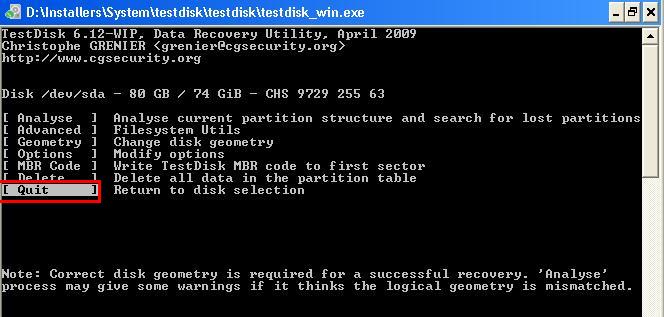
ನಂತರ  Quit ಒತ್ತಿ.


ಮತ್ತೊಮ್ಮೆ Quit ಒತ್ತಿ, ಆಮೇಲೆ ಸಿಸ್ಟಮ್ reboot ಮಾಡಿ.


ಈಗ ನಿಮ್ಮ ಪಾರ್ಟಿಷನ್‌‌ಗಳೆಲ್ಲಾ ರಿಕವರ್‍ ಆಗಿರುತ್ತದೆ.(ನಾನು ಅಳಿಸಿ ಹಾಕಿದ್ದ ಪಾರ್ಟಿಷನ್ ಮರಳಿ ಬಂದಿದೆ ನೋಡಿ.)


ನಾನು ತಿಳಿಸಿರುವ ಸೆಟ್ಟಿಂಗ್‌ಗಳು ವಿಂಡೋಸ್ ಎಕ್ಸ್‌ಪಿಗೆ ಸಂಬಂಧಿಸಿದಂತೆ ಇದೆ. ಬೇರೆ ಆಪರೇಟಿಂಗ್‌ ಸಿಸ್ಟಮ್‌ಗಳಾದರೆ ಅಲ್ಪ ಸ್ವಲ್ಪ ಬದಲಾವಣೆಗಳಿರುತ್ತದೆ. ಇನ್ನು ಎಲ್ಲಾ ಪಾರ್ಟಿಷನ್‌ಗಳೂ ಮಾಯವಾಗಿ ವಿಂಡೋಸ್‌‌ ಕೂಡ ಬೂಟ್ ಆಗದಿದ್ದರೆ ಲಿನಕ್ಸ್ ಲೈವ್ ಸಿಡಿ ಬಳಸಿ ಪಾರ್ಟಿಷನ್ ರಿಕವರ್‍ ಮಾಡಬಹುದು. ಅದರ ಬಗ್ಗೆ ಓಂಶಿವಪ್ರಕಾಶ್ ಈ ಹಿಂದೆಯೇ ಒಂದು ಲೇಖನ ಬರೆದಿದ್ದಾರೆ, ಅದನ್ನು ಇಲ್ಲಿ ಓದಬಹುದು : http://sampada.net/blog/omshivaprakash/20/10/2008/12811


-ಪ್ರಸನ್ನ.ಎಸ್.ಪಿ
ಅಂತಃಸ್ಫುರಣ

Web Hosting