Showing posts with label ಕಂಪ್ಯೂಟರ್‍. Show all posts

Wednesday, October 13, 2010

ಮೈಕ್ರೋಸಾಫ್ಟ್ ವರ್ಡ್‌‌‌ನಲ್ಲಿ ಪ್ರತ್ಯೇಕ ಪೇಜ್ ಸೆಟ್ಟಿಂಗ್

ಮೈಕ್ರೋಸಾಫ್ಟ್ ವರ್ಡ್‌ನಲ್ಲಿ ಬೇರೆ ಬೇರೆ ಪುಟಕ್ಕೆ ಪ್ರತ್ಯೇಕ ಪೇಜ್ ಸೆಟ್ಟಿಂಗ್ ಮಾಡಬಹುದು. ಉದಾಹರಣೆಗೆ ಮೊದಲನೆ ಪುಟ A4, ಎರಡನೆ ಪುಟ Legal ಹಾಗೂ ಮೂರನೆ ಪುಟ 4X6 ಅಳತೆ ಹೊಂದಿರುವಂತೆ ಸೆಟ್ ಮಾಡಬಹುದು. ಅದು ಹೇಗೆಂದು ನೋಡೋಣ,

ಮೊದಲು ನೀವು ಯಾವ ಪುಟದ ವಿನ್ಯಾಸ ಬದಲಿಸಬೇಕೋ ಆ ಪುಟದ ಪ್ರಾರಂಭದಲ್ಲಿ ಕರ್ಸರ್‍ ಕ್ಲಿಕ್ ಮಾಡಿ. ನಂತರ Page Setup ಒತ್ತಿ.(File--> Page Setup.) ಪೇಜ್ ಸೆಟಪ್‌ನಲ್ಲಿ Margins, Paper ಮತ್ತು Layoutಗಳನ್ನು ಬೇಕಾದ ಅಳತೆಗೆ ಬದಲಿಸಿಕೊಂಡ ನಂತರ Paper ಟ್ಯಾಬ್ ಮೇಲೆ ಕ್ಲಿಕ್ ಮಾಡಿ, ಕೆಳಭಾಗದಲ್ಲಿ Previewನಲ್ಲಿ Apply to: ಎಂದಿರುತ್ತದೆ, ಅಲ್ಲಿ This point forward ಆರಿಸಿ OK ಒತ್ತಿ


(ಚಿತ್ರವನ್ನು ಹಿರಿದಾಗಿಸಲು ಅದರ ಮೇಲೆ ಕ್ಲಿಕ್ಕಿಸಿ)


ಈಗ ನೋಡಿ ನೀವು ಸೆಟ್ ಮಾಡಿರುವ ಪುಟದ ಅಳತೆ ಹಿಂದಿನ ಪುಟಕ್ಕಿಂತ ಭಿನ್ನವಾಗಿರುತ್ತದೆ.


ಇದೇ ರೀತಿ ವರ್ಡ್ ತಂತ್ರಾಂಶದಲ್ಲಿ ವಿವಿಧ ಪುಟಗಳು ಬೇರೆ ಬೇರೆ ಅಳತೆ ಹೊಂದಿರುವಂತೆ ಮಾಡಬಹುದು.

© ಪ್ರಸನ್ನ ಶಂಕರಪುರ

Web Hosting

Monday, September 27, 2010

ವಿಂಡೋಸ್ ಮತ್ತು ಯೂಸರ್‍ ಅಕೌಂಟ್

ವಿಂಡೋಸ್ (ಎಕ್ಸ್‌ಪಿ) ಬಳಕೆದಾರರು ಅಡ್ಮಿನಿಸ್ಟ್ರೇಟರ್‍ ಹೆಸರಿನ (Administrator) ಯೂಸರ್‍ ಅಕೌಂಟ್‌ ಉಪಯೊಗಿಸುತ್ತಿದ್ದಾಗ, ಕಂಟ್ರೋಲ್ ಪ್ಯಾನಲ್‌ನ User accounts ಮೂಲಕ ಹೊಸ ಅಕೌಂಟ್ ಸೃಷ್ಠಿ ಮಾಡಿದರೆ, ಮುಂದಿನ ಬಾರಿ ವಿಂಡೋಸ್ ಪ್ರಾರಂಭವಾಗುವಾಗ ವೆಲ್‌ಕಮ್ ಸ್ಕ್ರೀನ್‌ನಲ್ಲಿ ಅಡ್ಮಿನಿಸ್ಟ್ರೇಟರ್‍ ಹೆಸರಿನ ಯೂಸರ್‍ ಅಕೌಂಟ್‌ ತೋರಿಸುವುದಿಲ್ಲ. ಬದಲಾಗಿ ನೀವು ಹೊಸದಾಗಿ ಸೃಷ್ಠಿಸಿದ ಯೂಸರ್‍ ಅಕೌಂಟನ್ನು ತೋರಿಸುತ್ತದೆ ಹಾಗೂ ಅದಕ್ಕೆ ಪಾಸ್‌ವರ್ಡ್ ನೀಡಿರದಿದ್ದರೆ ತಾನಾಗಿಯೇ ಲಾಗಿನ್ ಆಗುತ್ತದೆ. ನೀವು ಮತ್ತೆ ಅಡ್ಮಿನಿಸ್ಟ್ರೇಟರ್‍ ಅಕೌಂಟಿಗೆ ಲಾಗಿನ್ ಆಗಬೇಕಾದರೆ ಕಂಟ್ರೋಲ್ ಪ್ಯಾನಲ್‌ನಲ್ಲಿ ಒಂದಿಷ್ಟು ಬದಲಾವಣೆಗಳನ್ನು ಮಾಡಿಕೊಳ್ಳಬೇಕಾಗುತ್ತದೆ. ಆದರೆ ಅಡ್ಮಿನಿಸ್ಟ್ರೇಟರ್‍ ಅಕೌಂಟ್ ಜೊತೆಗೇ ಇನ್ನೊಂದು ಅಕೌಂಟ್ ಸೃಷ್ಠಿಸಲು ಒಂದು ದಾರಿಯಿದೆ.


ಮೊದಲು ಮೈ ಕಂಪ್ಯೂಟರ್‍ ಮೇಲೆ ರೈಟ್ ಕ್ಲಿಕ್ ಮಾಡಿ, ನಂತರ Manage ಆರಿಸಿ.


Computer Managementನ ಕೆಳಗೆ Local Users and Groups ಎಂದಿರುತ್ತದೆ. ಅದನ್ನು ಕ್ಲಿಕ್ ಮಾಡಿ, ನಂತರ ಬಲಬದಿಯಲ್ಲಿ Users ಫೋಲ್ಡರಿನ ಮೇಲೆ ಡಬಲ್ ಕ್ಲಿಕ್ ಮಾಡಿ.


ಆಮೇಲೆ ಬಲಬದಿಯಲ್ಲಿ ರೈಟ್ ಕ್ಲಿಕ್ ಮಾಡಿ, New User... ಆರಿಸಿ.


User name: ಇಲ್ಲಿ ಹೊಸ ಯೂಸರ್‍ ನೇಮ್ ಕೊಡಿ. ಉಳಿದ ವಿವರಗಳು ಹಾಗೂ ಪಾಸ್‌ವರ್ಡ್ ಬೇಕಿದ್ದರೆ ಕೊಟ್ಟು, User must change password at next logon ಸೆಲೆಕ್ಟ್ ಆಗಿದ್ದರೆ ಅದನ್ನು ತೆಗೆದುಹಾಕಿ create ಒತ್ತಿ.


ನಂತರ ಮತ್ತೆ ಅದೇ ವಿಂಡೋ ಬರುತ್ತದೆ. ಆಗ Close ಒತ್ತಿ.


ಈಗ Log Off ಮಾಡಿದರೆ Administratorನ ಜೊತೆ ಹೊಸದಾಗಿ ಸೃಷ್ಠಿಸಿದ ಅಕೌಂಟ್ ಕೂಡಾ ದರ್ಶಿತವಾಗುತ್ತಿರುವುದನ್ನು ನೋಡಬಹುದು.

ಆದರೆ ಈ ವಿಧಾನದ ಒಂದು ಕೊರತೆ ಎಂದರೆ ಹಾಗೆ ಸೃಷ್ಠಿಸಿದ ಅಕೌಂಟ್ "ಕಂಪ್ಯೂಟರ್‍ ಅಡ್ಮಿನಿಸ್ಟ್ರೇಟರ್‍" ಅಕೌಂಟ್ ಆಗಿರುವುದಿಲ್ಲ, ಬದಲಾಗಿ ಲಿಮಿಟೆಡ್ ಅಕೌಂಟ್ ಆಗಿರುತ್ತದೆ.


ಈಗ ವೆಲ್‌ಕಮ್ ಸ್ಕ್ರೀನ್‌ನಲ್ಲಿ Administrator ಅಕೌಂಟ್ ತೋರಿಸುತ್ತಿಲ್ಲವಾದ್ದಲ್ಲಿ, Administrator ಅಕೌಂಟಿಗೆ ಲಾಗಿನ್ ಆಗುವುದು ಹೇಗೆಂದು ನೋಡೋಣ.

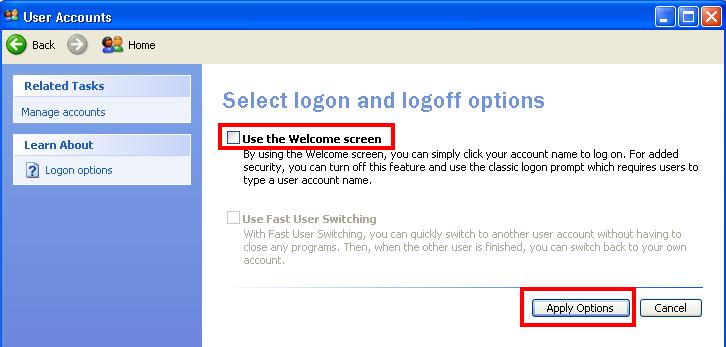
ಮೊದಲು ಕಂಟ್ರೋಲ್ ಪ್ಯಾನಲ್‌ಗೆ ಹೋಗಿ(Start-->Control Panel). User Accounts ಓಪನ್ ಮಾಡಿ. Change the way users log on or off ಮೇಲೆ ಕ್ಲಿಕ್ ಮಾಡಿ.


ಅಲ್ಲಿ  Use the Welcome screen ಎನ್ನುವುದು ಸೆಲೆಕ್ಟ್ ಆಗಿದ್ದರೆ ಅದನ್ನು ತೆಗೆದುಹಾಕಿ Apply Options ಒತ್ತಿ.


ಮುಂದಿನ ಬಾರಿ ವಿಂಡೋಸ್ ಪ್ರಾರಂಭವಾದಾಗ ವೆಲ್‌ಕಮ್ ಸ್ಕ್ರೀನ್ ಬದಲಿಗೆ ಕೆಳಗೆ ತೋರಿಸಿರುವ ವಿಂಡೋ ಬರುತ್ತದೆ. ಅಲ್ಲಿ ಯೂಸರ್‍ ನೇಮ್ Administrator ಎಂದು ಟೈಪಿಸಿ, ಪಾಸ್‌ವರ್ಡ್‌ ಇದ್ದರೆ ಕೊಟ್ಟು OK ಒತ್ತಿರಿ. ಅಷ್ಟೇ! ಈಗ ನೀವು ಅಡ್ಮಿನಿಸ್ಟ್ರೇಟರ್‍ ಅಕೌಂಟಿಗೆ ಲಾಗಿನ್ ಆಗಿರುತ್ತೀರ. :-) 


ಈ ಬರಹದಿಂದ ಏನು ಉಪಯೋಗ ಆಗುತ್ತೋ ಗೊತ್ತಿಲ್ಲ. ನಾಲ್ಕೈದು ದಿನದಿಂದ ಏನೂ ಬರೆದಿರಲಿಲ್ಲ, ಅದಕ್ಕೇ ಸುಮ್ಮನೆ ಇದನ್ನು ಬರೆದೆ. :-)

-ಪ್ರಸನ್ನ.ಎಸ್.ಪಿ 


Web Hosting

Wednesday, September 22, 2010

ಟೆಸ್ಟ್‌ಡಿಸ್ಕ್ ಎಂಬ ಆಪತ್ಬಾಂಧವ

ಏನೋ ಪ್ರಯೋಗ ಮಾಡೋಕೆ ಹೋಗಿ ನಿಮ್ಮ ಹಾರ್ಡ್‌ಡಿಸ್ಕ್‌‌ನ ಯಾವುದಾದರೂ ಅಮೂಲ್ಯ ಪಾರ್ಟಿಷನ್‌ ಅಳಿಸಿ ಹೋಗಿದೆಯೇ/ಮಾಯವಾಗಿದೆಯೇ? ಚಿಂತಿಸಬೇಡಿ, ಆ ಪಾರ್ಟಿಷನ್‌ ಮರಳಿ ಪಡೆಯಲು ಒಂದು ಸುಲಭದ ವಿಧಾನವಿದೆ. ಅದೇ ಟೆಸ್ಟ್‌ಡಿಸ್ಕ್ ಎಂಬ ಸಲಕರಣೆ. ಮೊದಲು ಟೆಸ್ಟ್‌ಡಿಸ್ಕ್‌‌ನ್ನು ನಿಮ್ಮ ಆಪರೇಟಿಂಗ್ ಸಿಸ್ಟಮ್‌ಗೆ ಅನುಗುಣವಾಗಿ ಇಲ್ಲಿಂದ ಇಳಿಸಿಕೊಳ್ಳಿ http://www.cgsecurity.org/wiki/TestDisk_Download

ಈಗ ಉಪಯೋಗಿಸುವುದು ಹೇಗೆ ನೋಡೋಣ.
(ಇಲ್ಲಿರುವ ಚಿತ್ರಗಳು ಗಾತ್ರದಲ್ಲಿ ಚಿಕ್ಕದಾಗಿದೆ. ಅದನ್ನು ಹಿರಿದಾಗಿಸಲು ಅದರ ಮೇಲೆ ಕ್ಲಿಕ್ಕಿಸಿ.)

ನನ್ನ ಕಂಪ್ಯೂಟರ್‌ನಲ್ಲಿ Prasanna ಎಂಬ ಪಾರ್ಟಿಷನ್ ಇದೆ.


ಈಗ ಅದನ್ನು ಅಳಿಸಿಹಾಕುತ್ತೇನೆ. ನೋಡಿ Unallocated space ಎಂದು ತೋರಿಸುತ್ತಿದೆ.


ಈಗ ಟೆಸ್ಟ್‌ಡಿಸ್ಕ್ ರನ್ ಮಾಡಿ. Log file ಬೇಕಿದ್ದರೆ Create ಒತ್ತಿರಿ.


ನಂತರ ನಿಮ್ಮ ಹಾರ್ಡ್‌ಡಿಸ್ಕ್‌ನ್ನು ಸೆಲೆಕ್ಟ್ ಮಾಡಿ Proceed ಒತ್ತಿ. 


ನಂತರ ನಿಮ್ಮ ಪಾರ್ಟಿಷನ್ ಟೇಬಲ್ ಟೈಪ್ ಯಾವುದು ಎಂದು ನೋಡಿಕೊಂಡು ಎಂಟರ್‍ ಒತ್ತಿರಿ. (ಸಾಮಾನ್ಯವಾಗಿ Intel ಆಗಿರುತ್ತದೆ.)


ಮುಂದೆ Analyse ಒತ್ತಿ.


ನಂತರ ಈಗಿರುವ ಪಾರ್ಟಿಷನ್‌ ವಿನ್ಯಾಸ ತೋರಿಸುತ್ತದೆ. ಕೆಳಗೆ Quick Searchನ್ನು ಆರಿಸಿ ಎಂಟರ್‍ ಒತ್ತಿ.


ಮುಂದಿನ ವಿಂಡೋನಲ್ಲಿ N ಗುಂಡಿ ಒತ್ತಿ.


ಈಗ ಟೆಸ್ಟ್‌ಡಿಸ್ಕ್ ನಿಮ್ಮ ಎಲ್ಲಾ ಪಾರ್ಟಿಷನ್‌ಗಳನ್ನು ತೋರಿಸುತ್ತದೆ. ಅಲ್ಲಿ Primary bootable(ಸಿ ಡ್ರೈವ್) ಎಕ್ಸ್‌ಟೆಂಡೆಡ್ ಹಾಗೂ Logical ಡ್ರೈವ್‌ಗಳನ್ನು ಸರಿಯಾಗಿ ಗುರುತಿಸಿ ಎಂಟರ್‍ ಒತ್ತಿ.


ಈಗ ಎಲ್ಲಾ ಸರಿಯಿದೆಯೇ ಎಂದು ನೋಡಿಕೊಳ್ಳಲು ಕೊನೆಯ ಅವಕಾಶ. ಪರ್ಟಿಷನ್‌ಗಳೆಲ್ಲಾ ಸರಿಯಾಗಿ ತೋರಿಸುತ್ತಿದೆ ಎಂದು ಅನಿಸಿದರೆ ಕೆಳಗೆ Write ಸೆಲೆಕ್ಟ್ ಮಾಡಿ ಎಂಟರ್‍ ಒತ್ತಿ.


Write partition table, confirm? ಎಂದು ಕೇಳುತ್ತದೆ. ಆಗ Y ಒತ್ತಿರಿ.


You will have to reboot for the change to take effect ಎಂದು ಬರುತ್ತದೆ. Ok ಒತ್ತಿ.


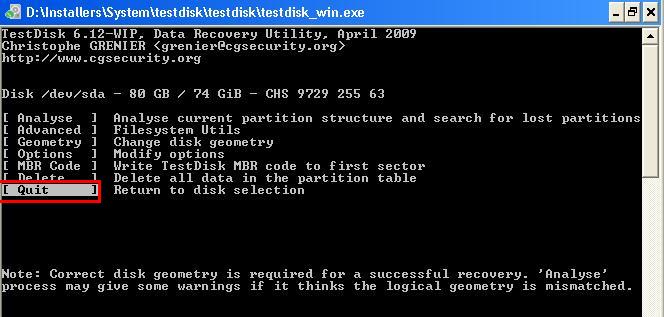
ನಂತರ  Quit ಒತ್ತಿ.


ಮತ್ತೊಮ್ಮೆ Quit ಒತ್ತಿ, ಆಮೇಲೆ ಸಿಸ್ಟಮ್ reboot ಮಾಡಿ.


ಈಗ ನಿಮ್ಮ ಪಾರ್ಟಿಷನ್‌‌ಗಳೆಲ್ಲಾ ರಿಕವರ್‍ ಆಗಿರುತ್ತದೆ.(ನಾನು ಅಳಿಸಿ ಹಾಕಿದ್ದ ಪಾರ್ಟಿಷನ್ ಮರಳಿ ಬಂದಿದೆ ನೋಡಿ.)


ನಾನು ತಿಳಿಸಿರುವ ಸೆಟ್ಟಿಂಗ್‌ಗಳು ವಿಂಡೋಸ್ ಎಕ್ಸ್‌ಪಿಗೆ ಸಂಬಂಧಿಸಿದಂತೆ ಇದೆ. ಬೇರೆ ಆಪರೇಟಿಂಗ್‌ ಸಿಸ್ಟಮ್‌ಗಳಾದರೆ ಅಲ್ಪ ಸ್ವಲ್ಪ ಬದಲಾವಣೆಗಳಿರುತ್ತದೆ. ಇನ್ನು ಎಲ್ಲಾ ಪಾರ್ಟಿಷನ್‌ಗಳೂ ಮಾಯವಾಗಿ ವಿಂಡೋಸ್‌‌ ಕೂಡ ಬೂಟ್ ಆಗದಿದ್ದರೆ ಲಿನಕ್ಸ್ ಲೈವ್ ಸಿಡಿ ಬಳಸಿ ಪಾರ್ಟಿಷನ್ ರಿಕವರ್‍ ಮಾಡಬಹುದು. ಅದರ ಬಗ್ಗೆ ಓಂಶಿವಪ್ರಕಾಶ್ ಈ ಹಿಂದೆಯೇ ಒಂದು ಲೇಖನ ಬರೆದಿದ್ದಾರೆ, ಅದನ್ನು ಇಲ್ಲಿ ಓದಬಹುದು : http://sampada.net/blog/omshivaprakash/20/10/2008/12811


-ಪ್ರಸನ್ನ.ಎಸ್.ಪಿ
ಅಂತಃಸ್ಫುರಣ

Web Hosting

Tuesday, August 10, 2010

ಉಬುಂಟು dual boot

ವಿಂಡೋಸ್ ಹಾಗೂ ಉಬುಂಟು dual bootನಲ್ಲಿ, ಮೊದಲು ವಿಂಡೋಸ್ ಇನ್ಸ್‌ಟಾಲ್ ಮಾಡಿ ನಂತರ ಉಬುಂಟು ಇನ್ಸ್‌ಟಾಲ್ ಮಾಡಿದ್ದರೆ, ಉಬುಂಟು default ಆಪರೇಟಿಂಗ್ ಸಿಸ್ಟಮ್ ಆಗಿರುತ್ತದೆ. ಹಾಗಾಗಿ ಪ್ರತಿ ಸಲ ಕಂಪ್ಯೂಟರ್‍ ಆನ್ ಮಾಡಿದಾಗ default OS ಆದ ಉಬುಂಟು ಬೂಟ್ ಆಗುತ್ತದೆ. ನಿಮಗೆ ವಿಂಡೋಸ್ ಬೂಟ್ ಆಗಬೇಕೆಂದರೆ, ಉಬುಂಟು ಬೂಟ್ ಆಗುವ ಮೊದಲೇ ವಿಂಡೋಸ್‌‌ನ್ನು ಆಯ್ಕೆ ಮಾಡಬೇಕಾಗುತ್ತದೆ. ಪ್ರತೀ ಸಲ ವಿಂಡೋಸ್‌‌‌ನ್ನು ಸೆಲೆಕ್ಟ್ ಮಾಡುವ ಬದಲು ವಿಂಡೋಸ್‌‌ನ್ನು default OS ಆಗಿ ಸೆಲೆಕ್ಟ್ ಮಾಡಲು menu.lst ಫೈಲ್‌‌ನ್ನು ಎಡಿಟ್ ಮಾಡಬಹುದು. ಆದರೆ ಅದರಲ್ಲಿ ಸ್ವಲ್ಪ ಎಡವಟ್ಟಾದರೂ ಆಮೇಲೆ ಯಾವ ಆಪರೇಟಿಂಗ್ ಸಿಸ್ಟಮ್ ಕೂಡಾ ಬೂಟ್ ಆಗುವುದಿಲ್ಲ. ಹಾಗಾಗಿ ವಿಂಡೋಸ್‌‌ನ್ನು default OS ಆಗಿ ಆರಿಸಲು ಒಂದು ಸರಳ ಹಾಗೂ ಸುರಕ್ಷಿತ ವಿಧಾನವಿದೆ.

ನಿಮ್ಮ ಉಬುಂಟು ಸಿಸ್ಟಮ್‌ನ್ನು ಇಂಟರ್‌‌ನೆಟ್‌‌ಗೆ ಕನೆಕ್ಟ್ ಮಾಡಿ. ನಂತರ ಟರ್ಮಿನಲ್ ಓಪನ್ ಮಾಡಿ ಈ ಕೆಳಗಿನ ಕಮ್ಯಾಂಡನ್ನು ರನ್ ಮಾಡಿ :

$ sudo apt-get install startupmanager

startup manager ಇನ್ಸ್‌ಟಾಲ್ ಆದ ನಂತರ, ಆ ತಂತ್ರಾಂಶವನ್ನು ಉಪಯೋಗಿಸಿ ವಿಂಡೋಸ್‌ನ್ನು default OS ಆಗಿ ಆರಿಸಬಹುದು.

(ಶೀಘ್ರದಲ್ಲೇ ಇದಕ್ಕೆ ಸಂಬಂಧಿಸಿದ ಸ್ಕ್ರೀನ್‌‌ಶಾಟ್‌ಗಳನ್ನು ಹಾಕುವ ಪ್ರಯತ್ನ ಮಾಡುವೆ)

Thursday, August 5, 2010

ವಿಂಡೋಸ್ ಬೂಟ್‌‌ನಲ್ಲಿ ತೊಂದರೆ


ನಿನ್ನೆ ನನ್ನ ಕಂಪ್ಯೂಟರ್‍ ಚಾಲನೆ ಮಾಡಿದರೆ ವಿಂಡೋಸ್(ಎಕ್ಸ್‌‌ಪಿ) ಬೂಟ್ ಆಗುತ್ತಿರಲಿಲ್ಲ, ಬದಲಿಗೆ

"Windows could not start because of an error in the software.

Please report this problem as,
load needed DLLs for kernel.

Please contact your support person to report this problem"

ಎಂಬ ಸಂದೇಶ ಬರುತ್ತಿತ್ತು. fixmbr, fixboot, ಮುಂತಾದ ಕಮ್ಯಾಂಡ್‌‌ಗಳನ್ನು ಉಪಯೋಗಿಸಿ ವಿಂಡೋಸ್ ಸರಿಮಾಡಲು ಹೋದರೆ ಏನು ಪ್ರಯೋಜನವಾಗಲಿಲ್ಲ. ವಿಂಡೋಸ್ repair ಕೂಡ ಆಗುತ್ತಿರಲಿಲ್ಲ. ಅದನ್ನು ಸರಿಪಡಿಸುವಷ್ಟು ತಾಳ್ಮೆಯೂ ಇರಲಿಲ್ಲ. ಕೊನೆಗೆ ಲಿನಕ್ಸ್ ಬಳಸಿ C ಡ್ರೈವ್‌‌ನ ಬ್ಯಾಕಪ್ ತೆಗೆದುಕೊಂಡು, ವಿಂಡೋಸ್‌ನ್ನು ಮರುಸ್ಥಾಪಿಸಿದೆ.

ಈ ರೀತಿ ಏಕಾಗಿರಬಹುದು ಎಂದು ನಿಮಗೇನಾದರೂ ಗೊತ್ತಾದರೆ ತಿಳಿಸಿ. ಹಾಗೆಯೇ ಮುಂದೆ ಈ ರೀತಿ ಅದರೆ ಹೇಗೆ ಸರಿಪಡಿಸಬಹುದು ಎಂದೂ ತಿಳಿಸಿ.

-ಪ್ರಸನ್ನ.ಎಸ್.ಪಿ

Wednesday, August 4, 2010

ಭಾರತೀಯರಿಗಾಗಿ ಭಾರತೀಯ ಬ್ರೌಸರ್


"ಭಾರತೀಯರಿಗಾಗಿ ಭಾರತೀಯ ಬ್ರೌಸರ್‍" ಎಂಬ ಸ್ಲೋಗನ್‌‌ನೊಂದಿಗೆ ಬಂದಿದೆ ಎಪಿಕ್ ಬ್ರೌಸರ್‍. ಮೊಝಿಲ್ಲ ಫೈರ್‌‌ಫಾಕ್ಸ್‌‌ನ ಪ್ಲಾಟ್‌‌ಫಾರ್ಮ್‌‌ನಲ್ಲಿಯೇ ನಿರ್ಮಿತವಾಗಿದ್ದರೂ ಫೈರ್‌‌‌ಫಾಕ್ಸ್‌ಗಿಂತ ಸಾಕಷ್ಟು ಭಿನ್ನವಾಗಿದೆ. Anti-virus ಹೊಂದಿರುವುದು ಇದರ ವಿಶೇಷ. 1500ಕ್ಕೂ ಹೆಚ್ಚು ಥೀಮ್ ಹಾಗೂ ವಾಲ್‌ಪೇಪರ್‌‌ಗಳನ್ನು ಆರಿಸಿಕೊಳ್ಳುವ ಅವಕಾಶವಿದೆ. ಇದರಲ್ಲಿ ಸಾಕಷ್ಟು ಉಪಯುಕ್ತ ಸೌಲಭ್ಯಗಳಿವೆ. ಸೈಡ್‌‌ಬಾರ್‍ ಅಪ್ಲಿಕೇಷನ್‌‌ಗಳನ್ನು ಹೊಂದಿದ ಮೊದಲ ಬ್ರೌಸರ್‍ ಇದು. ಯಾವುದೇ ತಂತ್ರಾಂಶದ ಸಹಾಯವಿಲ್ಲದೆ ಈ ಬ್ರೌಸರ್‌‌ನ ಮೂಲಕ ಎಲ್ಲಾ ಭಾರತೀಯ ಭಾಷೆಗಳಲ್ಲಿ ಬರೆಯಬಹುದು. ನಿಮ್ಮ ಕಂಪ್ಯೂಟರ್‌‌ನ್ನು ಈ ಬ್ರೌಸರ್‌‌ ಮೂಲಕವೇ ಜಾಲಾಡಬಹುದು. to do list, alerts, stopwatch ಮುಂತಾದ ಸಲಕರಣೆಗಳಿವೆ. ಟ್ವಿಟರ್‍, ಫೇಸ್‌‌ಬುಕ್, ಆರ್ಕುಟ್, ಮುಂತಾದ 1500ಕ್ಕು ಹೆಚ್ಚು ಅಪ್ಲಿಕೇಷನ್‌ಗಳಿವೆ.
(ಚಿತ್ರವನ್ನು ಹಿರಿದಾಗಿಸಲು ಅದರ ಮೇಲೆ ಕ್ಲಿಕ್ಕಿಸಿ)

ಎಪಿಕ್ ಬ್ರೌಸರ್‌‌‌‌ನ್ನು ಇಲ್ಲಿಂದ ಇಳಿಸಿಕೊಳ್ಳಬಹುದು(ಫೈಲ್ ಸುಮಾರು 10.6 ಎಂಬಿ ಇರುತ್ತದೆ). ಹೆಚ್ಚಿನ ಮಾಹಿತಿ ಇಲ್ಲಿ ದೊರೆಯುತ್ತದೆ.


-ಪ್ರಸನ್ನ.ಎಸ್.ಪಿ

Monday, August 2, 2010

ಬ್ಲಾಗ್‌ಗಳನ್ನು ಫಾಲೋ ಮಾಡುವ ವಿಧಾನ

ನಿಮಗೆ ಇಷ್ಟವಾದ ಬ್ಲಾಗ್‌ಗಳನ್ನು ಫಾಲೋ ಮಾಡಬೇಕೆ? ಹಾಗಾದರೆ ಈ ರೀತಿ ಮಾಡಿ. ಮೊದಲು ನಿಮ್ಮ ಬ್ಲಾಗರ್‍ ಅಕೌಂಟಿಗೆ ಲಾಗಿನ್ ಆಗಿ. ಡ್ಯಾಷ್‌‌ಬೋರ್ಡ್‌ನಲ್ಲಿ ಕೆಳಗಡೆ Reading List ಎಂದು ಇರುತ್ತದೆ. ಅಲ್ಲಿ Blogs I'm Following ಎಂಬ ಆಯ್ಕೆಯ ಕೆಳಗೆ ADD ಎಂಬ ಬಟನ್ ಇರುತ್ತದೆ. ಅದನ್ನು ಕ್ಲಿಕ್ಕಿಸಿ.


ನಂತರ Add from URL ಎಂಬಲ್ಲಿ ನೀವು ಫಾಲೋ ಮಾಡಬೇಕಾದ ತಾಣದ ವಿಳಾಸ ನೀಡಿ, NEXT ಬಟನ್ ಒತ್ತಿರಿ.


ಅಲ್ಲಿ Follow publicly as (ನಿಮ್ಮ ಹೆಸರು) ಅಥವಾ Follow anonymously ಎಂಬ ಎರಡು ಆಯ್ಕೆ ಇರುತ್ತದೆ. ಅನಾಮಿಕರಾಗಿ ಫಾಲೋ ಮಾಡಬೇಕಿದ್ದರೆ Follow anonymously ಎಂಬುದನ್ನು ಆರಿಸಿ. ಇಲ್ಲದಿದ್ದರೆ Follow publicly as ನ್ನು ಆರಿಸಿ Follow ಒತ್ತಿರಿ.


ನಂತರ ನಿಮ್ಮ ಡ್ಯಾಷ್‌‌ಬೋರ್ಡ್‌ನಲ್ಲಿ ಆ ಬ್ಲಾಗ್‌ನ ಹೊಸ ಪೋಸ್ಟ್‌ಗಳ ಒಂದೆರಡು ಸಾಲು ಕಂಡುಬರುತ್ತದೆ. ಪೂರ್ತಿ ಲೇಖನ ಓದಬೇಕೆಂದರೆ ಆ ಲೇಖನದ ಶೀರ್ಷಿಕೆಯ ಮೇಲೆ ಕ್ಲಿಕ್ ಮಾಡಿ ಓದಬಹುದು.


ಅಥವಾ ಇನ್ನೊಂದು ವಿಧಾನದಲ್ಲಿ ಬ್ಲಾಗ್‌‌ಗಳನ್ನು ಫಾಲೋ ಮಾಡಬಹುದು. ನೀವು ಫಾಲೋ ಮಾಡಬೇಕಾದ ಬ್ಲಾಗ್‌ಗೆ ಭೇಟಿ ಕೊಡಿ. ಅಲ್ಲಿ ಕಂಡುಬರುವ Follow ಬಟನ್ ಒತ್ತಿರಿ.


ನಂತರ ಅಲ್ಲಿ ಗೂಗಲ್ ಅಥವಾ ನಿಮ್ಮ ಇತರ ಅಕೌಂಟ್ ಇರುವ ಚಿತ್ರದ ಮೇಲೆ ಕ್ಲಿಕ್ ಮಾಡಿ. 


ನಿಮ್ಮ ಯೂಸರ್‍ ನೇಮ್ ಹಾಗೂ ಪಾಸ್‌‌ವರ್ಡ್ ನೀಡಿ ಲಾಗಿನ್ ಆಗಿ.


ನಂತರ Follow publicly as (ನಿಮ್ಮ ಹೆಸರು) ಅಥವಾ Follow anonymously ಎಂಬ ಆಯ್ಕೆಯಲ್ಲಿ ಒಂದನ್ನು ಆರಿಸಿ Follow ಬಟನ್ ಕ್ಲಿಕ್ ಮಾಡಿ.


-ಪ್ರಸನ್ನ.ಎಸ್.ಪಿ

ನೋಕಿಯ ಮೊಬೈಲ್‌ನಲ್ಲೊಂದು ತಮಾಷೆ

ನಿಮ್ಮ ಬಳಿ ನೋಕಿಯ ಕಲರ್‍ ಬೇಸಿಕ್ ಮೊಬೈಲ್ (ಉದಾ: nokia1600, nokia1208) ಇದ್ದರೆ ಇಲ್ಲೊಂದು ತಮಾಷೆ ಇದೆ ನೋಡಿ. ಕೀ ಪ್ಯಾಡ್‌‌ನಲ್ಲಿ *#5513# ಒತ್ತಿರಿ, ತಕ್ಷಣ ಸ್ಕ್ರೀನ್ ಉಲ್ಟಾ ಆಗುತ್ತದೆ! ಅಂದರೆ ಮೊಬೈಲನ್ನು ತಲೆಕಳಗೆ ಹಿಡಿದು ನೋಡಿದರೆ ಸ್ಕ್ರೀನ್ ಸರಿಯಾಗಿ ಕಾಣುತ್ತದೆ! *#5512# ಒತ್ತಿದರೆ ಸ್ಕ್ರೀನ್ ಎಡಕ್ಕೆ ತಿರುಗುತ್ತದೆ. *#5514# ಒತ್ತಿದರೆ ಸ್ಕ್ರೀನ್ ಬಲಕ್ಕೆ ತಿರುಗುತ್ತದೆ. ಮತ್ತೆ ಸ್ಕ್ರೀನ್ ಸರಿಹೋಗಬೇಕಾದರೆ *#5511# ಒತ್ತಬೇಕು. ಹೈ ಎಂಡ್ ಮಾಡೆಲ್‌ಗಳಲ್ಲಿ ಈ ರೀತಿ ಮಾಡಲು ಸಾಧ್ಯವಿಲ್ಲ. ಬೇಸಿಕ್ ಮಾಡೆಲ್‌ಗಳಲ್ಲಿ ಮಾತ್ರ ಇದು ಸಾಧ್ಯ. ಇದರ ಉಪಯೋಗ ಏನೆಂದು ಕೇಳಬೇಡಿ, ಏಕೆಂದರೆ ನನಗೂ ಇದರ ಉಪಯೋಗ ಗೊತ್ತಿಲ್ಲ! :) ಸುಮ್ಮನೇ ತಮಾಷೆಗೆ ಸ್ಕ್ರೀನ್ ಉಲ್ಟಾ ಮಾಡಿ ಆನಂದಿಸಬಹುದು.


-ಪ್ರಸನ್ನ.ಎಸ್.ಪಿ

Thursday, July 22, 2010

ಕಂಪ್ಯೂಟರ್‌‌ನಲ್ಲಿ ದಾಖಲೆಗಳನ್ನು ಬೇರೆಯವರಿಗೆ ಸಿಗದಂತೆ ರಕ್ಷಿಸುವುದು


ನಿಮ್ಮ ಕಂಪ್ಯೂಟರ್‌‌ನ್ನು ಬಹಳ ಜನ ಬಳಸುತ್ತಿದ್ದು ಎಲ್ಲರಿಗೂ ಬೇರೆ ಬೇರೆ ಯೂಸರ್‍ ಅಕೌಂಟ್‌‌ಗಳಿದ್ದರೆ, ನೀವು ನಿಮ್ಮ ಖಾಸಗಿ ಅಥವಾ ಗುಪ್ತ ಫೋಲ್ಡರ್‌ಗಳನ್ನು ಬೇರೆಯವರಿಗೆ ಸಿಗದಂತೆ ರಕ್ಷಿಸಬಹುದು. ಅದಕ್ಕಾಗಿ ಹೀಗೆ ಮಾಡಿ. ಮೊದಲು ಕಂಟ್ರೋಲ್ ಪ್ಯಾನಲ್‌ಗೆ ಹೋಗಿ.


ಅಲ್ಲಿ Folder Options ಓಪನ್ ಮಾಡಿ. View ಟ್ಯಾಬ್ ಒತ್ತಿರಿ.


ಅದರಲ್ಲಿ ಕೆಳಗಡೆ Use simple file sharing (Recommended) ಎಂಬುದು ಆಯ್ಕೆಗೊಂಡಿರುತ್ತದೆ. ಅದನ್ನು ತೆಗೆದುಹಾಕಿ ನಂತರ Apply ಒತ್ತಿ.


ಇವಿಷ್ಟು ಮೊದಲನೇ ಹಂತದ ಕೆಲಸಗಳು.


ಈಗ ನೀವು ಯಾವ ಫೋಲ್ಡರ್‌ಗೆ ಸೆಕ್ಯುರಿಟಿ ನೀಡಬೇಕೋ ಆ ಫೋಲ್ಡರ್‌ ಮೇಲೆ ರೈಟ್‌‌ ಕ್ಲಿಕ್ ಮಾಡಿ Propertiesನ್ನು ಓಪನ್ ಮಾಡಿ. ನಂತರ Security ಟ್ಯಾಬ್ ಕ್ಲಿಕ್ ಮಾಡಿ.


Group or user names ಅನ್ನೋದರ ಕೆಳಗಿರುವ Add ಬಟನ್ ಒತ್ತಿರಿ. Enter the object names to select ಅನ್ನುವುದರ ಕೆಳಗಿನ ಬಾಕ್ಸ್‌‌ನಲ್ಲಿ ಯಾರಿಂದ ದಾಖಲೆಗಳನ್ನು ಮುಚ್ಚಿಡಬೇಕೋ ಅವರ ಯೂಸರ್‌ ನೇಮ್‌ನ್ನು ಕೊಟ್ಟು (ಉದಾ:Games) OK ಒತ್ತಿ.


ನಂತರ ಆ ಹೆಸರನ್ನು ಆಯ್ಕೆ ಮಾಡಿ ಕೆಳಗಿನ Full Control ಎದುರಿಗಿರೋ Deny ಅನ್ನೋದನ್ನು ಸೆಲೆಕ್ಟ್ ಮಾಡಿ Apply ಒತ್ತಿ. ಅದೇ ರೀತಿ ಯಾರ್ಯಾರಿಂದ ರಕ್ಷಿಸಬೇಕೋ  ಅವರೆಲ್ಲರ ಯೂಸರ್‌ ನೇಮ್‌ಗಳನ್ನು Add ಮಾಡಿ ಎಲ್ಲದಕ್ಕೂ Deny ಕೊಟ್ಟು OK ಒತ್ತಿರಿ.


ಆದರೆ ಇಷ್ಟೆಲ್ಲಾ ಮಾಡಲು ನಿಮ್ಮದು "ಕಂಪ್ಯೂಟರ್‍ ಅಡ್ಮಿನಿಸ್ಟ್ರೇಟರ್‍" ಅಕೌಂಟ್ ಆಗಿರಬೇಕು. ಹೀಗೆ ಮಾಡಿದ ನಂತರ ಬೇರೆಯವರು ನಿಮ್ಮ ಫೋಲ್ಡರ್‌ನ್ನು ಓಪನ್ ಮಾಡಲು ಹೋದರೆ "ನಿಮಗೆ ಇದನ್ನು ವೀಕ್ಷಿಸಲು ಅನುಮತಿಯಿಲ್ಲ" ಎಂಬ ಸಂದೇಶ ಬರುತ್ತದೆ. ಬೇರೆಯವರದು "ಲಿಮಿಟೆಡ್ ಅಕೌಂಟ್" ಆಗಿದ್ದರೆ ಏನೂ ಮಾಡಲಾಗುವುದಿಲ್ಲ, ಆದರೆ ಅವರದು "ಕಂಪ್ಯೂಟರ್‍ ಅಡ್ಮಿನಿಸ್ಟ್ರೇಟರ್‍" ಅಕೌಂಟ್ ಆಗಿದ್ದರೆ, ಸ್ವಲ್ಪ ತಲೆ ಉಪಯೋಗಿಸಿದರೆ ನಿಮ್ಮ ಫೋಲ್ಡರ್‌ನ್ನು ಭೇಧಿಸಬಹುದು. ಆದರೂ ಅದು ಅಷ್ಟು ಸುಲಭಕ್ಕೆ ಆಗುವ ಕೆಲಸವಲ್ಲ. ಹಾಗೆಂದು ನಿಮ್ಮ ಗುಪ್ತ ದಾಖಲೆಗಳನ್ನು ಬೇರೆಯವರಿಂದ ರಕ್ಷಿಸಲು ಇದು ಅತ್ಯುತ್ತಮ ವಿಧಾನವೇನಲ್ಲ. ಬೇರೆಯವರಿಗೆ ಇದರ ಬಗ್ಗೆ ಗೊತ್ತಿಲ್ಲದಿದ್ದರೆ ಈ ವಿಧಾನ ಉಪಯುಕ್ತ.

ಆದರೆ ಒಂದು ವಿಷಯ ನೆನಪಿಡಿ, ಈ ಕಂಪ್ಯೂಟರ್‍ ಜಗತ್ತಿನಲ್ಲಿ ನೀವೆಷ್ಟೇ ದಾಖಲೆಗಳನ್ನು ಮುಚ್ಚಿಟ್ಟರೂ ಅದನ್ನು ಹ್ಯಾಕ್ ಮಾಡುವವರು ಇದ್ದೇ ಇರುತ್ತಾರೆ. ಆದ್ದರಿಂದ ರಹಸ್ಯ ಮಾಹಿತಿಗಳನ್ನು, ಎಲ್ಲರಿಗೂ ಉಪಯೋಗಿಸಲು ಸಿಗುವಂತಹ ಕಂಪ್ಯೂಟರ್‌ಗಳಲ್ಲಿ ಇಡದಿರುವುದೇ ಒಳಿತು.

-ಪ್ರಸನ್ನ.ಎಸ್.ಪಿ

ಕನ್ನಡ ಫಾಂಟ್ ಇಲ್ಲದಿದ್ದರೂ ಕಡತ ಓದುವುದು

ಮೈಕ್ರೋಸಾಫ್ಟ್ ವರ್ಡ್‌‌ನಲ್ಲಿ ನುಡಿ ಅಥವಾ ಬರಹ ತಂತ್ರಾಂಶದ ಮೂಲಕ ಕನ್ನಡ ಫಾಂಟ್ ಬಳಸಿ(ಉದಾ: Nudi Akshar-01) ಬರೆದ ಕಡತಗಳನ್ನು ಆ ಫಾಂಟ್ ಇಲ್ಲದ ಕಂಪ್ಯೂಟರ್‌ಗಳಲ್ಲಿ ಓದುವುದಕ್ಕೆ ಸಾಧ್ಯವಾಗುವುದಿಲ್ಲ. ಅದಕ್ಕಾಗಿ ಕನ್ನಡದಲ್ಲಿ ಬರೆದ ಕಡತಗಳನ್ನು ಬೇರೆಯವರಿಗೆ ಕಳುಹಿಸುವಾಗ, ಅವರಲ್ಲಿ ಆ ಫಾಂಟ್ ಇಲ್ಲದಿದ್ದರೂ ಅವರು ನಿಮ್ಮ ಡಾಕ್ಯುಮೆಂಟನ್ನು ಓದುವಂತೆ ಮಾಡಲು ಹೀಗೆ ಮಾಡಿ. ನೀವು ವರ್ಡ್ ಕಡತವನ್ನು ಸೇವ್ ಮಾಡುವ ಮೊದಲು tools ಗೆ ಹೋಗಿ Options ಒತ್ತಿರಿ.


ನಂತರ Save ಟ್ಯಾಬ್ ಕ್ಲಿಕ್ ಮಾಡಿ. ಅಲ್ಲಿ Save options ಕೆಳಗೆ Embed TrueType fonts ಅನ್ನು ಸೆಲೆಕ್ಟ್ ಮಾಡಿ OK ಒತ್ತಿರಿ.


ಈಗ ನಿಮ್ಮ ಕಡತಗಳನ್ನು ಸೇವ್ ಮಾಡಿ ಕಳುಹಿಸಿದರೆ ಆ ಕಡತವು ಯಾವುದೇ ಫಾಂಟಿಲ್ಲಿ ಬರೆದಿದ್ದರೂ ಕೂಡ ಬೇರೆ ಕಂಪ್ಯೂಟರ್‌‌ಗಳಲ್ಲಿ ಅದನ್ನು ಓದಬಹುದು, ಅವರಲ್ಲಿ ಆ ಫಾಂಟ್ ಇಲ್ಲದಿದ್ದರೂ ಓದುವುದಕ್ಕೆ ಯಾವುದೇ ತೊಂದರೆಯಾಗುವುದಿಲ್ಲ. Unicodeನಲ್ಲಿ ಇಂತಹ ಹೆಚ್ಚಿನ ತೊಂದರೆಗಳಿರುವುದಿಲ್ಲ. ಆದರೆ ANSIಯಲ್ಲಿ ಸಾಕಷ್ಟು ಫಾಂಟಿನ ರಗಳೆಗಳಿರುತ್ತವೆ. ಆದ್ದರಿಂದ Unicodeನ್ನೇ ಹೆಚ್ಚು ಬಳಸುವುದು ಸೂಕ್ತ.

-ಪ್ರಸನ್ನ.ಎಸ್.ಪಿ

ವರ್ಡ್‌ನಲ್ಲಿ ತಮಾಷೆಯಾದ ಫೀಚರ್‍

ಮೈಕ್ರೋಸಾಫ್ಟ್ ವರ್ಡ್ ಹಾಗೂ ಓಪನ್ ಆಫೀಸ್ ರೈಟರ್‌‌ನಲ್ಲಿ ಸುಲಭವಾಗಿ ಟೇಬಲ್ ಡ್ರಾ ಮಾಡಲು ಒಂದು ತಮಾಷೆಯಾದ ಫೀಚರ್‍ ಇದೆ. ಸುಮ್ಮನೆ +-+-+-+-+-+ ಅಂತ ಕೊಟ್ಟು ಎಂಟರ್‍ ಒತ್ತಿದ್ರೆ ಆಯ್ತು ಟೇಬಲ್ ರೆಡಿ.


ಆಮೇಲೆ ಕೊನೆಯ ಬಾಕ್ಸ್‌ನಲ್ಲಿ ಕರ್ಸರ್‍ ಕ್ಲಿಕ್ ಮಾಡಿ ಟ್ಯಾಬ್ ಒತ್ತುತ್ತಾ ಹೋದ್ರೆ ಎಷ್ಟು ಬೇಕೋ ಅಷ್ಟು rowಗಳು ಬರುತ್ತಾ ಹೋಗುತ್ತದೆ. ಇಲ್ಲಿ ನೀವು ಎಷ್ಟು - ಗಳನ್ನು ಬಳಸುತ್ತೀರೋ ಅಷ್ಟು ಕಾಲಂಗಳನ್ನು ಪಡೆಯಬಹುದು. ಉದಾಹರಣೆಗೆ +--+--+--+ ಎಂದು ಕೊಟ್ಟರೆ ಮೂರು ಕಾಲಂಗಳು ಹಾಗೂ +--+--+--+--+ ಎಂದು ಕೊಟ್ಟರೆ ನಾಲ್ಕು ಕಾಲಂಗಳು ಬರುತ್ತವೆ. ಅಲ್ಲದೇ ಎರಡು + ಗಳ ನಡುವಿನ ಮಧ್ಯದಲ್ಲಿ - ಗಳ ಸಂಖ್ಯೆ ಹೆಚ್ಚಾದಷ್ಟೂ ಕಾಲಂನ ಅಗಲ ಹೆಚ್ಚಾಗುತ್ತದೆ. ಮೊದಲನೆಯ ಕಾಲಂ ಕಡಿಮೆ ಅಗಲ, ಎರಡನೆಯ ಕಾಲಂ ಸ್ವಲ್ಪ ದೊಡ್ಡದು ಹಾಗೂ ಮೂರನೆಯ ಕಾಲಂ ದೊಡ್ಡದಾಗಿ ಬೇಕಿದ್ದರೆ ಹೀಗೆ ಕೊಡಬಹುದು: +--+-----+--------+


-ಪ್ರಸನ್ನ.ಎಸ್.ಪಿ

ಮೈಕ್ರೋಸಾಫ್ಟ್ ವರ್ಡ್‌ನಲ್ಲಿ ಕನ್ನಡ ಫಾಂಟಿನ ತೊಂದರೆ


ಮೈಕ್ರೋಸಾಫ್ಟ್ ವರ್ಡ್‌ನಲ್ಲಿ ಫಾಂಟ್‌ ಲಿಸ್ಟ್‌‌ನಲ್ಲಿ ಕನ್ನಡ ಫಾಂಟ್‌‌ಗಳು ಸರಿಯಾಗಿ ಕಾಣುತ್ತಿಲ್ಲವೇ? ಹಾಗಾದರೆ ಈ ರೀತಿ ಮಾಡಿ. Toolsಗೆ ಹೋಗಿ customize ಒತ್ತಿರಿ. ನಂತರ Options ಟ್ಯಾಬ್ ಕ್ಲಿಕ್ ಮಾಡಿ.


ಅಲ್ಲಿ List font names in their font ಎಂಬುದು ಸೆಲೆಕ್ಟ್ ಆಗಿದ್ದರೆ ಅದನ್ನು ತೆಗೆದುಹಾಕಿ Close ಒತ್ತಿರಿ.


ನಂತರದಲ್ಲಿ ಫಾಂಟ್‌‌ಗಳು ಸರಿಯಾಗಿ ಕಾಣುತ್ತವೆ.


-ಪ್ರಸನ್ನ.ಎಸ್.ಪಿ