Showing posts with label ಮಾಹಿತಿ. Show all posts

Wednesday, August 25, 2010

ಐಐಪಿಎಂಸ್ಕ್ಯಾಮ್ ಡಾಟ್ ಕಾಮ್!

"ಐಐಪಿಎಮ್" ಎನ್ನುವ ಮ್ಯಾನೇಜ್‌‌ಮೆಂಟ್ ಶಿಕ್ಷಣ ನೀಡುವ ಸಂಸ್ಥೆಯ ಬಗ್ಗೆ ನಿಮಗೆ ಗೊತ್ತಿರಬಹುದು. ಆದರೆ ಅದೀಗ ಭಾರೀ ವಿವಾದದಲ್ಲಿದೆ. ಮೊದಲನೆಯದಾಗಿ ಅದು ಯುಜಿಸಿ ಅಥವಾ ಎಐಸಿಟಿಇ ನಿಂದ ಮಾನ್ಯತೆ ಪಡೆದಿಲ್ಲ. ಆದರೂ ಅದು ಎಂಬಿಎ ಸೇರಿದಂತೆ ಹಲವಾರು ಪದವಿಗಳನ್ನು ವಿದ್ಯಾರ್ಥಿಗಳಿಗೆ ನೀಡುತ್ತಿದೆ. ಆದರೆ ಅವೆಲ್ಲಾ ಈಗ ಅನೂರ್ಜಿತ. ಹಾಗಾಗಿ ಅಲ್ಲಿಂದ ಡಿಗ್ರಿ ಪಡೆದವರಿಗೆಲ್ಲಾ ಇಗ ದೇವರೇ ಗತಿ.

ಇವಾಗ ನಾನು ಹೇಳಹೊರಟಿರುವುದೇನೆಂದರೆ ಯಾವನೋ ಪುಣ್ಯಾತ್ಮ "ಐಐಪಿಎಂಸ್ಕ್ಯಾಮ್ ಡಾಟ್ ಕಾಮ್"  (http://iipmscam.com) ಎಂಬ ವೆಬ್ಸೈಟ್‌ನ್ನು ಸೃಷ್ಟಿ ಮಾಡಿದ್ದಾನೆ! ಅಲ್ಲಿ ಐಐಪಿಎಮ್‌ನ ಎಲ್ಲಾ ವಿವಾದ ಹಾಗೂ ಮೋಸಗಳ ಬಗ್ಗೆ ಸಂಪೂರ್ಣ ಮಾಹಿತಿಯಿದೆ. ಜೊತೆಗೆ ಐಐಪಿಎಮ್‌ನ ವಿವಾದಗಳ ಲೇಟೆಸ್ಟ್ ಸುದ್ದಿಗಳನ್ನು ಅಪ್ಡೇಟ್ ಬೇರೆ ಮಾಡುತ್ತಿದ್ದಾರೆ! ಅಲ್ಲಿಂದ ತೆಗೆದುಕೊಂಡ ಕೆಲವು ಮಾಹಿತಿಗಳನ್ನು ಕೆಳಗೆ ಹಾಕಿದ್ದೇನೆ ನೋಡಿ, ಹೆಚ್ಚಿನ ಮಾಹಿತಿಗಾಗಿ: http://iipmcsam.com


FACT: IIPM is not legally accredited as a real university

IIPM is not recognized by the University Grants Commission or AICTE. IIPM has even testified to the Supreme Court that it is not a university. (Zee News, June 27, 2008)

FACT: Most IIPM "professors" are actually IIPM graduates

According to IIPM's own prospectus, most faculty members are merely former IIPM graduates--even though their advertising seems to suggest that the faculty consists of high-profile international professors. The average age of the faculty is 27. (Businessworld India, October 31, 2005)

FACT: IIPM does not offer MBA degrees

After going to court, IIPM agreed to stop pretending that it's a real university: "IIPM agreed to make it clear in its advertisements that it offers only certificate courses" (Indian Express, June 28, 2009)

FACT: IIPM evades taxes

What kind of business education can be offered by tax cheats? As of 2005, IIPM had underpaid taxes by Rs. 3.3 crores. In 2007, the Indian Government's Ministry of Finance formally initiated proceedings against IIPM for failing to pay taxes from 2004 to 2006. (The Hindu, December 7, 2005; Government of India, May 15, 2007)

Thursday, August 19, 2010

ನನ್ನ ಬ್ಲಾಗ್‌ನ್ನು ನೋಡುವವರ ಬಗ್ಗೆ


ನನ್ನ ಬ್ಲಾಗನ್ನು ಓದಲು Windows XP ಆಪರೇಟಿಂಗ್ ಸಿಸ್ಟಮ್ ಹಾಗೂ Firefox 3.5 ಬ್ರೌಸರ್‍ ಅತಿ ಹೆಚ್ಚಾಗಿ ಬಳಸಲ್ಪಡುತ್ತದೆ.


(ಚಿತ್ರವನ್ನು ಹಿರಿದಾಗಿಸಲು ಅದರ ಮೇಲೆ ಕ್ಲಿಕ್ಕಿಸಿ)


(ಚಿತ್ರವನ್ನು ಹಿರಿದಾಗಿಸಲು ಅದರ ಮೇಲೆ ಕ್ಲಿಕ್ಕಿಸಿ

Tuesday, July 27, 2010

ಟೆಕ್-ಕನ್ನಡ ಎಂಬ ಹೊಸ ತಾಣ


ಕನ್ನಡ ಭಾಷೆಯಲ್ಲಿ ಜನರಿಗೆ ಸರಳವಾಗಿ ತಂತ್ರಜ್ಞಾನದ ಬಗ್ಗೆ ಮಾಹಿತಿ ನೀಡಲು ಹಾಗೂ ಲೇಖನಗಳನ್ನು ಬರೆಯಲು ಟೆಕ್-ಕನ್ನಡ (http://techkannada.blogspot.com) ಎಂಬ ತಾಣವನ್ನು ಪ್ರಾರಂಭಿಸಲಾಗಿದೆ. ಇದರಲ್ಲಿ ವಿಜ್ಞಾನ-ತಂತ್ರಜ್ಞಾನದ ಬಗೆಗಿನ ಲೇಖನಗಳನ್ನು ಪ್ರಕಟಿಸುವ ಉದ್ದೇಶವಿದೆ. ಹಾಗೂ ಅಂತರ್ಜಾಲದಲ್ಲಿ ತಂತ್ರಜ್ಞಾನದ ಬಗ್ಗೆ ಕನ್ನಡದಲ್ಲಿ ಮಾಹಿತಿ ನೀಡುವ ತಾಣಗಳ ಲಿಂಕ್‌ನ್ನು ಟೆಕ್-ಕನ್ನಡದಲ್ಲಿ ನೀಡಲಾಗುತ್ತದೆ. ನೀವೂ ಕೂಡ ಈ ತಾಣದಲ್ಲಿ ಲೇಖನಗಳನ್ನು ಬರೆಯಬಹುದು.

ಹೆಚ್ಚಿನ ಮಾಹಿತಿಗಾಗಿ ಈ ಲೇಖನವನ್ನು ನೋಡಿ.

ಧನ್ಯವಾದಗಳೊಂದಿಗೆ,

-ಪ್ರಸನ್ನ.ಶಂಕರಪುರ

Wednesday, July 21, 2010

ನಿಮ್ಮ ಜಾಲತಾಣಕ್ಕೆ ಕನ್ನಡ ಲಿಪಿಯಲ್ಲಿ URL

 ನಿಮ್ಮ ಜಾಲತಾಣಕ್ಕೆ ಕನ್ನಡ ಲಿಪಿಯಲ್ಲಿ  URL

ನಿಮ್ಮ ಬಳಿ ಈಗಾಗಲೇ ಒಂದು ಜಾಲತಾಣ ಅಥವಾ ಬ್ಲಾಗ್ ತಾಣ ಇದ್ದರೆ ಅದಕ್ಕೆ ಕನ್ನಡ ಲಿಪಿಯಲ್ಲಿ URL ಕೊಡಬಹುದು. ಇದಕ್ಕಾಗಿ ನೀವು http://co.cc ತಾಣಕ್ಕೆ Sign In ಆಗಬೇಕಾಗುತ್ತದೆ. ನಂತರ ಅಲ್ಲಿರುವ ಸೂಚನೆಗಳನ್ನು ಪಾಲಿಸಿದರೆ ಉಚಿತವಾಗಿ ನಿಮ್ಮ ತಾಣಕ್ಕೆ ಕನ್ನಡ ಲಿಪಿಯಲ್ಲಿ ಒಂದು URL ಪಡೆಯಬಹುದು. ಆ URL ಈ ರೀತಿ ಇರುತ್ತದೆ- http://ನಿಮ್ಮಹೆಸರು.co.cc.

ಉದಾಹರಣೆಗೆ ನೋಡಿ, ನಾನು ನನ್ನ ಕನ್ನಡ ಬ್ಲಾಗ್ ತಾಣ http://prasannakannada.blogspot.com ಗೆ http://ಪ್ರಸನ್ನ.co.cc ಎಂಬ URL ಪಡೆದಿದ್ದೇನೆ. ಪ್ರಸನ್ನ.co.cc ಎಂದು ಕೊಟ್ಟರೆ ಸೀದಾ ನನ್ನ ಕನ್ನಡ ಬ್ಲಾಗಾದ http://prasannakannada.blogspot.com ಗೆ redirect ಆಗುತ್ತದೆ. ಇದರ ಉಪಯೊಗವೆಂದರೆ ಕನ್ನಡದಲ್ಲಿಯೂ URL ಗಳನ್ನು ಪಡೆಯಬಹುದು ಹಾಗೂ ಉದ್ದವಾದ ತಾಣಗಳಿಗೆ ಸಣ್ಣದಾದ ನೆನಪಿಟ್ಟುಕೊಳ್ಳಲು ಸುಲಭವಾಗುವ URL ಹೊಂದಬಹುದು.

ಇನ್ನೇಕೆ ತಡ? ಬೇರೆಯವರು ನಿಮ್ಮ ಹೆಸರನ್ನು ಪಡೆಯುವ ಮೊದಲು ನೀವೇ ಕನ್ನಡ ಲಿಪಿಯಲ್ಲಿ ನಿಮ್ಮ ತಾಣಕ್ಕೆ URL ಪಡೆದುಕೊಳ್ಳಿ.

ಏನಾದರೂ ಸಂದೇಹವಿದ್ದರೆ ದಯವಿಟ್ಟು ಹೇಳಿ. ಸಹಾಯಕ್ಕೆ ಸದಾ ಸಿಧ್ಧ. ಒಟ್ಟಿನಲ್ಲಿ ಅಂತರ್ಜಾಲದಲ್ಲಿ ಹೆಚ್ಚೆಚ್ಚು ಕನ್ನಡವನ್ನು ನಾವು ಉಪಯೋಗಿಸಬೇಕು.

-ಪ್ರಸನ್ನ.ಎಸ್.ಪಿ

ಇಮೇಲ್ ಮೂಲಕ ಬ್ಲಾಗರ್‌ಗೆ ಪೋಸ್ಟ್ ಮಾಡುವುದು

ನೀವು ನಿಮಗೆ ಇಮೇಲ್‌ಗಳ ಮೂಲಕ ಬರುವ ಪ್ರಮುಖ ಮಾಹಿತಿಗಳನ್ನು ನಿಮ್ಮ ಬ್ಲಾಗ್‌ಗೆ ಹಾಕಬೇಕಿದ್ದರೆ ಅಥವಾ ಒಂದೇ ಲೇಖನವನ್ನು ಅನೇಕ ಬ್ಲಾಗ್‌ಗಳಿಗೆ ಪೋಸ್ಟ್‌ ಮಾಡಬೇಕಿದ್ದರೆ ಬ್ಲಾಗರ್‍ನಲ್ಲಿರುವ ಒಂದು ಸೌಲಭ್ಯ ನಿಮಗೆ ಉಪಯೋಗಕ್ಕೆ ಬರುತ್ತದೆ. ಮೊದಲು ಬ್ಲಾಗರ್‌ನಿಂದ ನಿಮ್ಮ ಅಕೌಂಟಿಗೆ ಲಾಗಿನ್ ಆಗಿ.

ನಿಮ್ಮ Dashboardನಲ್ಲಿ ಕಾಣುವ Settings ಲಿಂಕ್ ಒತ್ತಿರಿ.


ನಂತರ ಸೆಟ್ಟಿಂಗ್ಸ್‌ನಲ್ಲಿ Email & Mobile ಟ್ಯಾಬ್ ಒತ್ತಿರಿ.


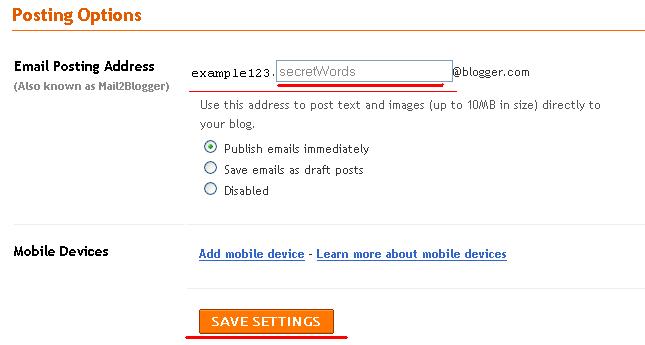
ಅಲ್ಲಿ Posting Options ಕೆಳಗೆ Email Posting Address(Also known as Mail2Blogger) ಎಂದಿರುತ್ತದೆ.


ಅಲ್ಲಿ ಮೊದಲ ಅರ್ಧಭಾಗ ನಿಮ್ಮ ಗೂಗಲ್ ಐಡಿ ಇರುತ್ತದೆ. ಉತ್ತರಾರ್ಧದಲ್ಲಿ ಅಂದರೆ ಡಾಟ್ ಆದ ನಂತರ ಇರುವ ಬಾಕ್ಸ್‌‌ನಲ್ಲಿ ಒಂದು ಗುಪ್ತವಾದ ಪದ ನೀಡಿರಿ. ಆದರೆ ಆ ಪದ ಬೇರೆಯವರಿಗೆ ಗೊತ್ತಾಗದಂತೆ ಎಚ್ಚರವಹಿಸಿ. ನಂತರ ಅಲ್ಲಿ ಮೂರು ಆಯ್ಕೆಗಳಿರುತ್ತವೆ.
ಮೊದಲನೆಯದು "ಇಮೇಲ್‌ಗಳನ್ನು ತಕ್ಷಣವೇ ಪೋಸ್ಟ್ ಮಾಡಿ"
ಎರಡನೆಯದು "ಇಮೇಲ್‌ಗಳನ್ನು ಡ್ರಾಫ್ಟ್ ರೀತಿ ಸೇವ್ ಮಾಡಿ"
ಮೂರನೆಯದು "ಈ ಸೌಲಭ್ಯ ಬೇಡ"

ನಿಮ್ಮ ಮೇಲ್‌ಗಳು ತಕ್ಷಣವೇ ನಿಮ್ಮ ಬ್ಲಾಗ್‌ನಲ್ಲಿ ಬರಬೇಕೆಂದರೆ ಮೊದಲನೆಯದನ್ನು ಆರಿಸಿ. ನಂತರ Save Settings ಒತ್ತಿರಿ. ಅಲ್ಲಿಗೆ ನಿಮಗೊಂದು mail2blogger ಐಡಿ ಸಿದ್ಧವಾಗುತ್ತದೆ. ಉದಾ:yourgoogleID.secretword@blogger.com.


ನಂತರ ಈ ಮೇಲ್ ಐಡಿಗೆ ನಿಮ್ಮ ಮೇಲ್ ಕಳುಹಿಸಿದರೆ ಅದು ನಿಮ್ಮ ಬ್ಲಾಗ್‌ನಲ್ಲಿ ಪೋಸ್ಟಾಗುತ್ತದೆ. ಇದೇ ರೀತಿ ನಿಮ್ಮೆಲ್ಲಾ ಬ್ಲಾಗ್‌ಗಳಿಗೂ ಒಂದೊಂದು ಐಡಿ ಪಡೆದುಕೊಂಡರೆ ಎಲ್ಲಾ ಬ್ಲಾಗ್‌ಗಳಿಗೂ ಒಮ್ಮೆಲೇ ಲೇಖನಗಳನ್ನು ಪೋಸ್ಟ್ ಮಾಡಬಹುದು. ಆದರೆ ಈ ಇಮೇಲ್ ಐಡಿ ಯಾರಿಗೂ ದೊರಕದಂತೆ ನೋಡಿಕೊಳ್ಳಿ. ಏಕೆಂದರೆ ನಿಮ್ಮ ಈ ಐಡಿ ಗೊತ್ತಾದರೆ ಯಾರುಬೇಕಾದರೂ ನಿಮ್ಮ ಬ್ಲಾಗ್‌ನಲ್ಲಿ ಏನು ಬೇಕಾದರೂ ಬರೆಯಬಹುದು. ಆದ್ದರಿಂದ ಈ ಸೌಲಭ್ಯ ಬಳಸುವಾಗ ಸಾಕಷ್ಟು ಎಚ್ಚರಿಕೆಯಿಂದಿರುವುದು ಅವಶ್ಯ.

ಇನ್ನು ಮೇಲ್‌ ಕಳುಹಿಸುವಾಗ ಒಂದು ಸೂಚನೆ.  ನೀವು ನಿಮ್ಮ ಲೇಖನಗಳನ್ನು ಇಮೇಲ್‌ ಮೂಲಕ ಬ್ಲಾಗರ್‌ ಜೊತೆ ಬೇರೆಯವರಿಗೂ  ಹಳುಹಿಸುತ್ತಿದ್ದಲ್ಲಿ  ನಿಮ್ಮ ಬ್ಲಾಗರ್‍ ಐಡಿಯನ್ನು To address ಎಂಬಲ್ಲಿ ಬರೆಯದೇ BCC ಎಂಬಲ್ಲಿ ಬರೆಯಿರಿ. ಏಕೆಂದರೆ To address ಜಾಗದಲ್ಲಿ ಬರೆದರೆ ನಿಮ್ಮ ಐಡಿ ಬೇರೆಯವರಿಗೂ ದೊರೆಯಬಹುದು. ಒಂದುವೇಳೆ ಬೇರೆಯವರಿಗೆ ನಿಮ್ಮ ಬ್ಲಾಗರ್‍ ಐಡಿ ಗೊತ್ತಾಗಿದೆ ಎಂಬ ಅನುಮಾನ ಬಂದರೆ ಕೂಡಲೇ ಬ್ಲಾಗರ್‌ನ ಸೆಟ್ಟಿಂಗ್ಸ್‌‌ನಲ್ಲಿ ನಿಮ್ಮ ಸೀಕ್ರೆಟ್ ವರ್ಡ್ ಬದಲಾಯಿಸಿ.

-ಪ್ರಸನ್ನ.ಎಸ್.ಪಿ

Monday, July 19, 2010

ಹೈಬರ್ನೇಟ್ ಮಾಡಿ, ಸಮಯ ಉಳಿಸಿ.

ನೀವು ನಿಮ್ಮ ಕಂಪ್ಯೂಟರ್‌‌ನ್ನು ಟರ್ನ್ ಆಫ್‌ ಮಾಡುವ ಬದಲು Hibernate ಮಾಡಿದರೆ ನಿಮ್ಮ ಅಮೂಲ್ಯ ಸಮಯ ಹಾಗೂ ವಿದ್ಯುತ್ ಉಳಿಸಬಹುದು. ಹೈಬರ್ನೇಟ್ ಮಾಡಿಡುವುದರಿಂದ ವಿಂಡೋಸ್ ಲೋಡ್ ಆಗಲು ಕಡಿಮೆ ಸಮಯ ಸಾಕಾಗುತ್ತದೆ. ಇದರಿಂದ ಸಮಯ ಹಾಗೂ ವಿದ್ಯುತ್ ಉಳಿತಾಯವಾಗುತ್ತದೆ. ಅಲ್ಲದೇ ಹೈಬರ್ನೇಟ್ ಮಾಡಿಡುವುದರಿಂದ ಎಲ್ಲಾ ಅಪ್ಲಿಕೇಷನ್‌ಗಳನ್ನು ಮತ್ತೊಮ್ಮೆ ಪ್ರಾರಂಭ ಮಾಡಬೇಕಾಗುವುದಿಲ್ಲ.

ಈಗ ಹೈಬರ್ನೇಟ್ ಮಾಡುವುದು ಹೇಗೆಂದು ನೋಡೋಣ. ಮೊದಲು Control Panel (start-->Control Panel) ಗೆ ಹೋಗಿ.


ಅಲ್ಲಿ Power options ಓಪನ್‌ ಮಾಡಿ, ಅಲ್ಲಿ Hibernate ಟ್ಯಾಬ್‌‌ ಕ್ಲಿಕ್ ಮಾಡಿ. ಕೆಳಗೆ Enable Hibernation ಎಂಬುದನ್ನು ಸೆಲೆಕ್ಟ್ ಮಾಡಿ.  Disk space for Hibernation ಎಂಬಲ್ಲಿ ಸಾಕಷ್ಟು ಖಾಲಿ ಜಾಗ ಇದೆಯೇ ಎಂಬುದನ್ನು ಖಚಿತಪಡಿಸಿಕೊಳ್ಳಿ. ನಂತರ Apply ಬಟನ್ ಒತ್ತಿರಿ.


ಅದಾದಮೇಲೆ Advanced ಟ್ಯಾಬ್‌ ಕ್ಲಿಕ್ ಮಾಡಿ.


ಅಲ್ಲಿ When I press the power button on my computer ಎಂಬಲ್ಲಿ Hibernate ಆರಿಸಿ OK ಒತ್ತಿರಿ. ಜೊತೆಗೆ Prompt for password when computer resumes from standby ಎನ್ನುವುದು ಸೆಲೆಕ್ಟ್ ಆಗಿಲ್ಲ ಎಂದು ಖಾತ್ರಿಪಡಿಸಿಕೊಳ್ಳಿ. ಏಕೆಂದರೆ ಇದು ಸೆಲೆಕ್ಟ್ ಆಗಿದ್ದರೆ Windows resume ಅದಮೇಲೆ ಪಾಸ್‌ವರ್ಡ್ ಇದ್ದರೆ ಅದನ್ನು ಕೊಡಬೇಕಾಗುತ್ತದೆ ಇಲ್ಲದಿದ್ದರೆ ಯೂಸರ್‌ನೇಮ್‌ನ್ನು ಕ್ಲಿಕ್‌ ಮಾಡಬೇಕಾಗುತ್ತದೆ.


ಇದಿಷ್ಟು ಮೊದಲನೇ ಹಂತದ ಕೆಲಸಗಳು. ಈಗ ಹೈಬರ್ನೇಟ್ ಹೇಗೆ ಮಾಡಬಹುದು ಎಂದು ನೋಡೋಣ. ಇದನ್ನು ಮೂರು ರೀತಿ ಮಾಡಬಹುದು.
ಮೊದಲನೇ ರೀತಿ: When I press the power button on my computer ಎಂಬಲ್ಲಿ Hibernate ಆಯ್ಕೆಯನ್ನು ಆರಿಸಿರುವುದರಿಂದ ನಿಮ್ಮ ಕಂಪ್ಯೂಟರ್‌ ಆನ್‌ ಆಗಿದ್ದಾಗ CPUನಲ್ಲಿ ಪವರ್‌ ಗುಂಡಿ ಒತ್ತಿದರೆ ಕಂಪ್ಯೂಟರ್‌ ಹೈಬರ್ನೇಟ್‌ ಆಗುತ್ತದೆ.

ಎರಡನೇ ರೀತಿ: Turn off computer ಕೊಟ್ಟ ನಂತರ ಕೀಬೋರ್ಡ್‌ನಲ್ಲಿ shift ಗುಂಡಿ ಒತ್ತಿ ಹಿಡಿಯಿರಿ, ಆಗ Stand By ಜಾಗದಲ್ಲಿ Hibernate ಎಂದು ಬರುತ್ತದೆ. ಅದನ್ನು ಕ್ಲಿಕ್ಕಿಸುವುದರ ಮೂಲಕ ಹೈಬರ್ನೇಟ್ ಮಾಡಬಹುದು.


ಮೂರನೆಯ ರೀತಿ: ಡೆಸ್ಕ್‌‌ಟಾಪ್‌ನಲ್ಲಿ ರೈಟ್‌ ಕ್ಲಿಕ್ ಮಾಡಿ, New-->Shortcut ಸೆಲೆಕ್ಟ್ ಮಾಡಿ.


Type the location of the item ಎಂಬ ಜಾಗದಲ್ಲಿ ಈ ಕೆಳಗಿನ ಸಾಲುಗಳನ್ನು ಪೇಸ್ಟ್ ಮಾಡಿ.

rundll32.exe PowrProf.dll, SetSuspendState

ನಂತರ Next ಬಟನ್‌ ಒತ್ತಿರಿ.


Type a name for this shortcut ಜಾಗದಲ್ಲಿ Hibernate ಎಂದು ಕೊಟ್ಟು Finish ಒತ್ತಿರಿ.


ಈಗ ನಿಮ್ಮ ಡೆಸ್ಕ್‌ಟಾಪ್‌ನಲ್ಲಿ Hibernate ಎಂಬ ಐಕಾನ್‌ ಇರುತ್ತದೆ. ಅದನ್ನು ಡಬಲ್ ಕ್ಲಿಕ್ ಮಾಡಿದರೆ ಕಂಪ್ಯೂಟರ್‍ ಹೈಬರ್ನೇಟ್ ಆಗುತ್ತದೆ.

ಅದೇ ರೀತಿ ಮೂರನೇ ವಿಧಾನದಲ್ಲಿ Type the location of the item ಎಂಬ ಜಾಗದಲ್ಲಿ

shutdownಗೆ   SHUTDOWN -s -t 01

ಹಾಗೂ restartಗೆ   SHUTDOWN -r -t 01

ಬಳಸಬಹುದು.


-ಪ್ರಸನ್ನ.ಎಸ್.ಪಿ